Spam-Traffic in Google Analytics 4 (GA4) verfälscht deine Daten und macht fundierte Entscheidungen unmöglich. Besonders Traffic aus bestimmten Städten wie Ashburn, Boardman oder Quincy fällt häufig auf – diese Orte sind bekannte Standorte von Rechenzentren und Bot-Netzwerken. In dieser Anleitung zeige ich dir drei Methoden, wie du in GA4 den Traffic aus bestimmten Städten filtern und Spam-Zugriffe identifizieren kannst.
Warum kommt Spam-Traffic aus bestimmten Städten?
Wenn du in deinen GA4-Berichten ungewöhnlich hohen Traffic aus Städten wie Ashburn (Virginia, USA), Boardman (Oregon) oder Quincy (Washington) siehst, liegt das meist an Bot-Traffic oder automatisierten Crawlern. Diese Städte beherbergen große Rechenzentren von Amazon Web Services (AWS), Google Cloud und Microsoft Azure. Der Traffic von dort ist in der Regel kein echter Nutzer-Traffic, sondern stammt von Bots, Scrapern oder Spam-Referrals.
Typische Anzeichen für Spam-Traffic in GA4 sind eine Absprungrate nahe 100 %, eine Sitzungsdauer von 0 Sekunden und auffällig hohe Seitenaufrufe aus einer einzelnen Stadt. Auch unbekannte oder verdächtige Referral-Quellen (wie semalt.com oder buttons-for-website.com) deuten auf Spam hin.
Methode 1: Berichts-Vergleich nutzen (schnell & temporär)
Die einfachste Methode, um Traffic aus einer bestimmten Stadt in GA4 auszublenden, ist der Berichts-Vergleich. Diese Methode eignet sich, um Daten temporär zu filtern, ohne einen neuen Bericht zu speichern.
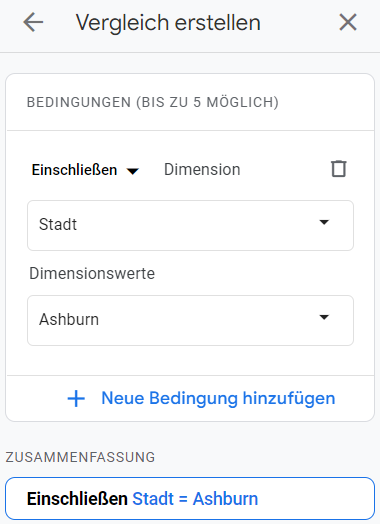
So gehst du vor:
- Gehe in GA4 auf Berichte > Nutzer > Demografische Details.
- Klicke oben im Bericht auf „Vergleich hinzufügen +“ (das „+“-Symbol).
- Wähle als Dimension „Stadt“ und als Bedingung „ausschließen“.
- Gib den Namen der Stadt ein, die du ausschließen möchtest (z. B. Ashburn), und klicke auf „Anwenden“.
- Der Traffic aus dieser Stadt wird nun in deinen Berichten nicht mehr angezeigt. Du kannst mehrere Städte gleichzeitig ausschließen.
Wichtig: Dieser Vergleich ist temporär und wird nicht gespeichert. Beim nächsten Besuch musst du ihn erneut anlegen. Der Vorteil: Die Original-Daten bleiben unverändert.
Methode 2: Exploration (Explorative Datenanalyse) mit Stadtfilter
Für eine detailliertere Analyse kannst du eine Exploration in GA4 erstellen, bei der du den Traffic nach Stadt filterst. Diese Methode wird gespeichert und ist wiederverwendbar.
- Gehe zu Erkunden (Explore) in der linken Navigation von GA4.
- Erstelle eine neue Freiform-Exploration.
- Füge die Dimension „Stadt“ und die gewünschten Messwerte (z. B. Sitzungen, Nutzer, Engagement-Rate) hinzu.
- Ziehe die Dimension „Stadt“ in den Bereich Zeilen.
- Klicke auf Filter und erstelle einen Filter: Dimension = „Stadt“, Bedingung = „stimmt nicht genau überein“, Wert = „Ashburn“ (oder eine andere Stadt).
- Klicke auf Anwenden. Der Bericht zeigt nun alle Daten ohne Traffic aus der gefilterten Stadt.
Diese Exploration bleibt gespeichert und kann jederzeit wieder aufgerufen werden. Du kannst auch mehrere Städte gleichzeitig ausschließen, indem du den Filter mit „ODER“-Bedingungen erweiterst.
Methode 3: Unerwünschte Referrals ausschließen
Wenn der Spam-Traffic über verdächtige Referral-Quellen kommt, kannst du diese direkt in den GA4-Einstellungen blockieren:
- Gehe zu Verwaltung > Datenstreams und klicke auf deinen Webstream.
- Scrolle zu Tag-Einstellungen konfigurieren und klicke darauf.
- Wähle „Liste unerwünschter Verweise“ aus.
- Trage die Spam-Domains ein (z. B. semalt.com, buttons-for-website.com).
- Klicke auf Speichern. GA4 ignoriert diese Referrals ab sofort.
Bekannte Spam-Städte in GA4
Die folgenden Städte tauchen besonders häufig als Quelle von Bot- und Spam-Traffic in GA4 auf:
| Stadt | Land | Ursache |
|---|---|---|
| Ashburn | USA (Virginia) | AWS-Rechenzentrum, Bots |
| Boardman | USA (Oregon) | AWS-Rechenzentrum |
| Quincy | USA (Washington) | Microsoft-Rechenzentrum |
| Council Bluffs | USA (Iowa) | Google-Rechenzentrum |
| The Dalles | USA (Oregon) | Google-Rechenzentrum |
| (not set) | Unbekannt | VPN, Bots, fehlende Geo-Daten |
Wenn du ungewöhnlich hohen Traffic aus einer dieser Städte siehst, lohnt sich ein genauer Blick auf die Engagement-Metriken. Zeigen die Nutzer aus diesen Orten eine Engagement-Rate nahe 0 % und eine Sitzungsdauer von unter einer Sekunde, handelt es sich sehr wahrscheinlich um Bot-Traffic.
Kann man Traffic in GA4 dauerhaft blockieren?
Nein, GA4 bietet aktuell keine Möglichkeit, Traffic nach Stadt dauerhaft zu blockieren anders als es in Universal Analytics über Ansichtsfilter möglich war. Du kannst in GA4 lediglich internen Traffic (über IP-Adressen) und Developer-Traffic dauerhaft filtern. Für stadtbasierten Traffic musst du auf die oben beschriebenen Methoden (Berichts-Vergleiche, Explorationen) zurückgreifen oder serverseitig per Firewall oder .htaccess blockieren.
Alternativ kannst du über den Google Tag Manager Custom-Events einrichten, die Bot-Traffic erkennen und als solchen markieren. So lässt sich der Spam-Traffic zumindest in den Berichten separieren.
Tipps zur Spam-Prävention in GA4
- Regelmäßig Berichte prüfen: Schaue mindestens einmal pro Woche in die demografischen Berichte und die Referral-Übersicht, um neue Spam-Quellen frühzeitig zu erkennen.
- Bot-Filtering aktivieren: GA4 filtert bekannte Bots automatisch heraus. Prüfe in der Verwaltung unter Datenstreams, ob diese Option aktiv ist.
- Referral-Ausschlussliste pflegen: Trage neue Spam-Domains zeitnah in die Liste unerwünschter Verweise ein.
- Serverseitige Maßnahmen: Blockiere bekannte Bot-IP-Bereiche über deine Server-Firewall oder über Cloudflare/Sucuri.
- Consent Mode nutzen: Durch korrekte Consent-Implementierung reduzierst du unvollständige Sessions, die Spam ähneln können.
Häufige Fragen (FAQ)
Wie erkenne ich Spam-Traffic in GA4?
Spam-Traffic erkennst du an ungewöhnlich hohen Zugriffszahlen aus einzelnen Städten (z. B. Ashburn), einer Engagement-Rate nahe 0 %, einer Sitzungsdauer von 0 Sekunden und verdächtigen Referral-Quellen. Prüfe deine Berichte unter Nutzer > Demografische Details > Stadt.
Kann ich in GA4 Traffic aus einer bestimmten Stadt blockieren?
Nein, GA4 bietet keine native Möglichkeit, Traffic nach Stadt dauerhaft zu blockieren. Du kannst ihn aber über Berichts-Vergleiche temporär ausblenden oder über Explorationen gefiltert analysieren. Für dauerhaftes Blockieren brauchst du serverseitige Lösungen (Firewall, .htaccess).
Was ist der Unterschied zum Filtern in Universal Analytics?
In Universal Analytics konntest du über Ansichtsfilter bestimmte Städte oder Regionen dauerhaft ausschließen. GA4 hat keine Ansichten mehr, sondern arbeitet mit einer einzigen Datenquelle. Filter gibt es nur für internen Traffic und Developer-Traffic. Für stadtbasiertes Filtern musst du auf Vergleiche oder Explorationen zurückgreifen.
Warum kommt so viel Traffic aus Ashburn?
Ashburn (Virginia, USA) ist einer der weltweit größten Standorte für Rechenzentren, insbesondere von Amazon Web Services (AWS). Viele Bots, Crawler und automatisierte Tools laufen über Server in Ashburn, weshalb diese Stadt in GA4-Berichten besonders häufig auftaucht.
Verfälscht Spam-Traffic meine GA4-Daten dauerhaft?
Ja, GA4 speichert alle eingehenden Daten und es gibt keine Möglichkeit, bereits erfassten Spam-Traffic nachträglich zu löschen. Deshalb ist es wichtig, Spam-Quellen so früh wie möglich zu identifizieren und zu filtern. Über Explorationen und Segmente kannst du die Daten aber rückwirkend bereinigt analysieren.
Fazit
Spam-Traffic aus bestimmten Städten ist in GA4 ein häufiges Problem, das sich leider nicht so einfach lösen lässt wie früher in Universal Analytics. Mit den drei vorgestellten Methoden – Berichts-Vergleich, Exploration und Referral-Ausschluss – kannst du die verfälschten Daten aber effektiv aus deinen Analysen herausfiltern. Kombiniere diese Ansätze mit serverseitigen Maßnahmen für maximalen Schutz. Prüfe deine Berichte regelmäßig auf verdächtige Muster, um neue Spam-Quellen frühzeitig zu erkennen.

Daniel hat einen Bachelor-Abschluss in Informatik und einen Master-Abschluss in Datenanalyse. Er hat mehrere Jahre Erfahrung im Bereich Web Analytics und hat für verschiedene Unternehmen gearbeitet, bevor er zu readdata kam.